

Hääkutsun muokkaaminen Canvalla
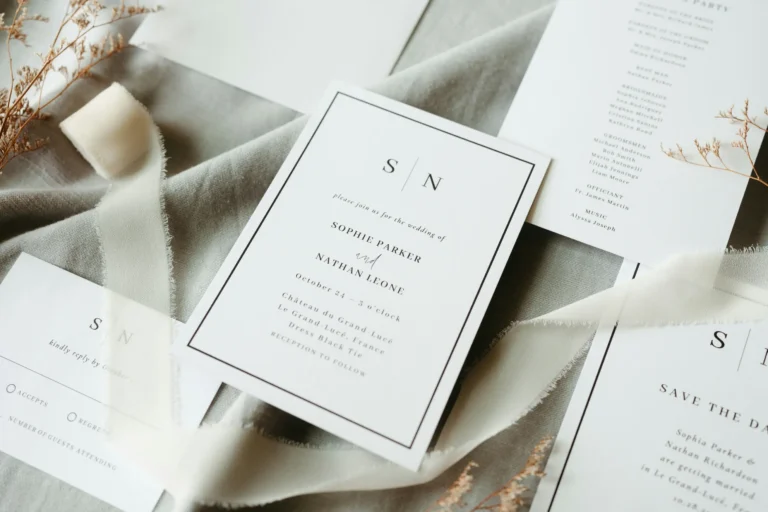
Hääkutsun suunnittelu on helppoa ja nopeaa valmiiden Canva-mallipohjien avulla. Tässä oppaassa näytän, kuinka voit muokata hääkutsupohjaa Canvassa, ja personoida siitä omaan tyyliisi sopivan – aiempaa suunnittelukokemusta ei tarvita. Opit avaamaan mallipohjan, muokkaamaan tekstiä, värejä ja kuvia, sekä lataamaan valmiin kutsun laitteellesi.
Eikö sinulla ole vielä sopivaa hääkutsun mallipohjaa?
Löydät kauneimmat hääkutsujen sekä muiden hääprinttien mallipohjat Juhlissa Designin verkkokaupasta.
Mikä on Canva ja miten luot tilin
Canva on ilmainen ja helppokäyttöinen graafisen suunnittelun verkkotyökalu. Se toimii selaimessa, eikä vaadi erillistä ohjelmaa.
Canvalla voit muokata valmiita mallipohjia, tai luoda suunnittelumallin alusta alkaen itse. Tässä artikkelissa keskitymme valmiin mallipohjan muokkaamiseen, sillä se on varmin tapa onnistua hääkutsun suunnittelussa mikäli aikataulu on tiukka, tai sinulla ei ole ennestään kokemusta graafisesta suunnittelusta.
Canvan käyttäminen edellyttää käyttäjätilin luomista. Työkalusta on olemassa sekä ilmainen että maksullinen versio. Pääset hyvin alkuun ilmaisversiolla, ja voit myöhemmin halutessasi päivittää maksulliseen Canva PRO -version, jossa on enemmän ominaisuuksia käytettävissä.
Vinkki! Canva PRO -versiosta on saatavissa ilmainen kokeilujakso, joka kannattaa hyödyntää hääkutsun ja muiden hääprinttien suunnittelussa. Ohjelman kuukausimaksukaan ei ole kovin kallis, ja tilauksen voi perua milloin tahansa, joten suosittelen harkitsemaan sitä (tämä ei ole maksettu mainos, vaan omaan kokemukseen perustuva lämmin suositus 😉).
Näin luot tilin Canvaan:
- Mene osoitteeseen www.canva.com.
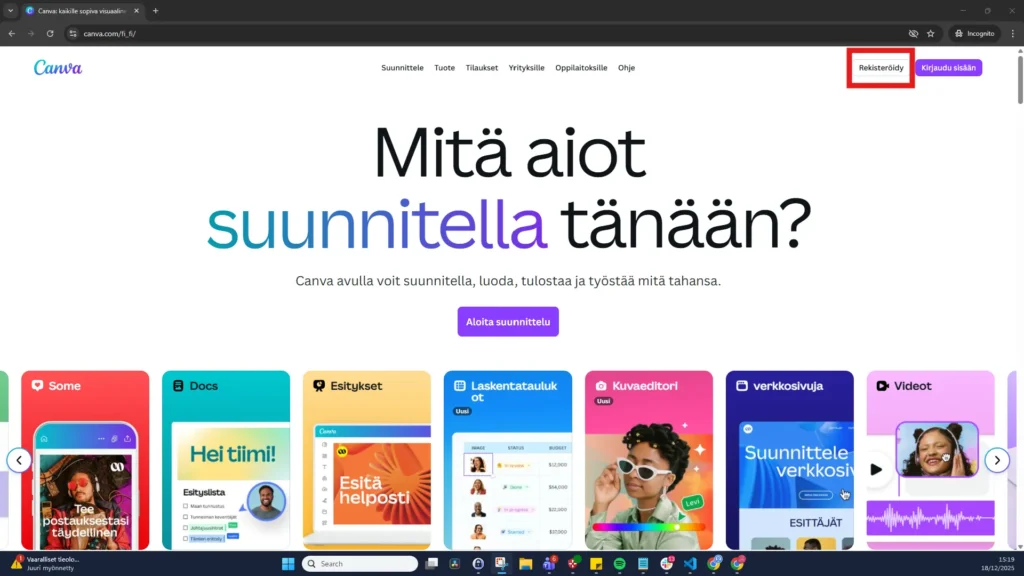
- Klikkaa Rekisteröidy-painiketta sivun oikeassa yläkulmassa (jos sinulla on jo tili, klikkaa Kirjaudu sisään).
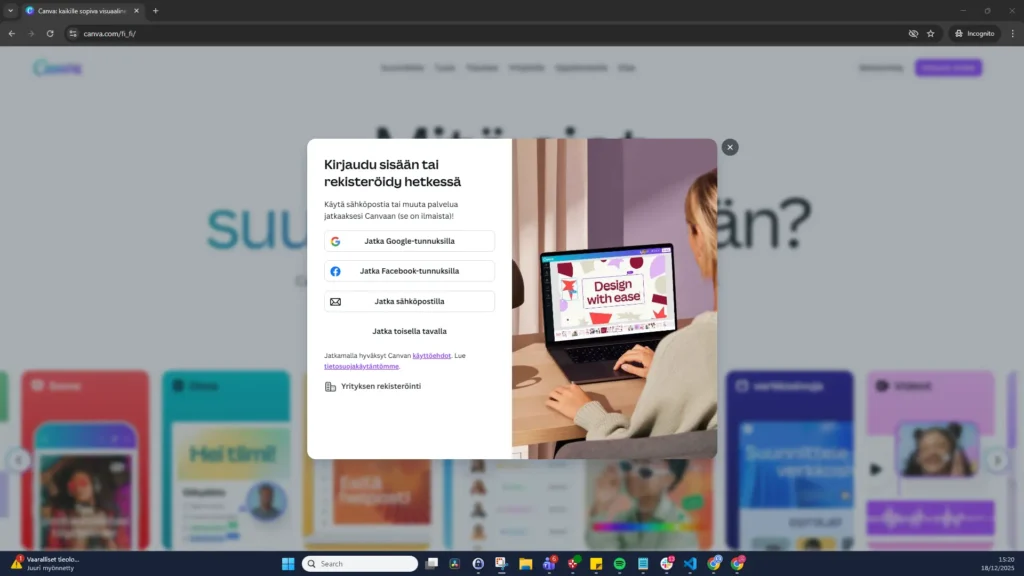
- Voit luoda tilin sähköpostilla, Google- tai Facebook-tunnuksilla.
- Valitse ilmainen versio – se riittää aluksi hääkutsun muokkaamiseen.
Luo käyttäjätili Canvaan klikkaamalla Rekisteröidy-painiketta.
Valitse, haluatko rekisteröityä Google-tunnuksella, Facebook-tunnuksella vai sähköpostilla.
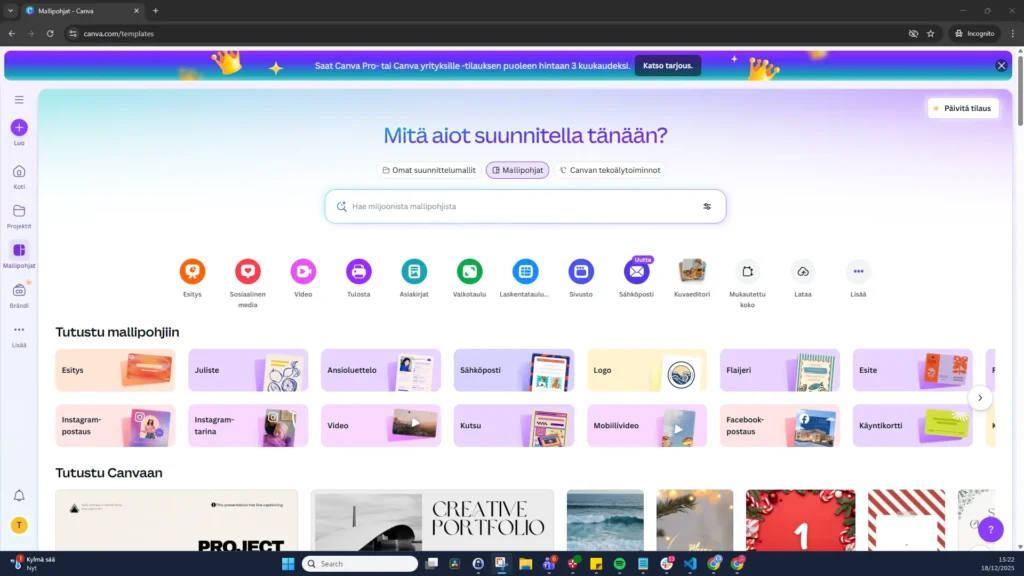
Kun rekisteröityminen on valmis, avautuu Canvan työpöytä.
Mallipohjan avaaminen jaetun linkin kautta
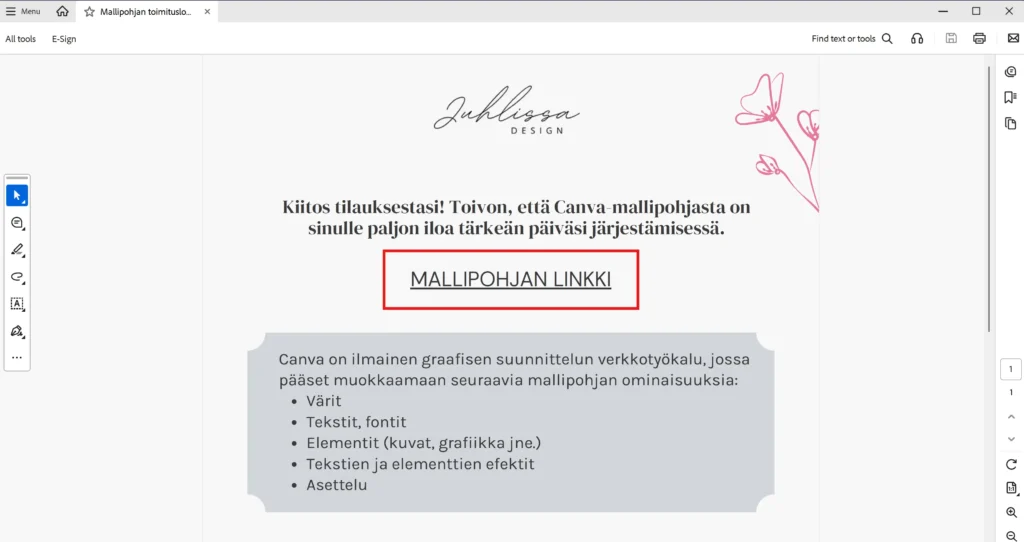
Ostettuasi hääkutsupohjan Juhlissa Design -verkkokaupasta saat linkin, jota klikkaamalla pääset avaamaan sen Canvassa. Avaamisen yhteydessä kirjaudut sisään käyttäjätilillesi, eli sinun täytyy ensin rekisteröityä ohjelman käyttäjäksi, kuten edellisessä kohdassa neuvoin.
Tee näin:
- Klikkaa saamaasi linkkiä.
- Kirjaudu pyydettäessä sisään käyttäjätilillesi.
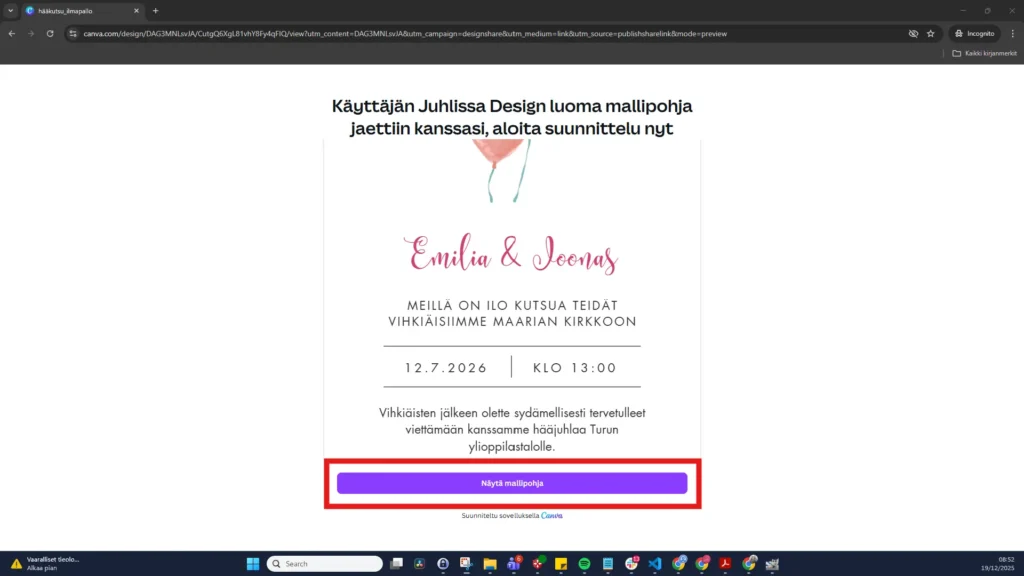
- Canva avaa mallipohjan avausnäkymän, ja pyytää sinua klikkaamaan Näytä mallipohja -painiketta.
- Malli kopioituu sinun henkilökohtaiselle Canva-tilillesi, ja voit aloittaa sen muokkaamisen heti.
Klikkaa mallipohjan linkki -painiketta latauslomakkeella, niin pääset avaamaan kopion mallipohjasta Canvassa.
Linkistä avautuu Canvan jaetun mallipohjan avausnäkymä, josta valitaan ”Näytä mallipohja”.
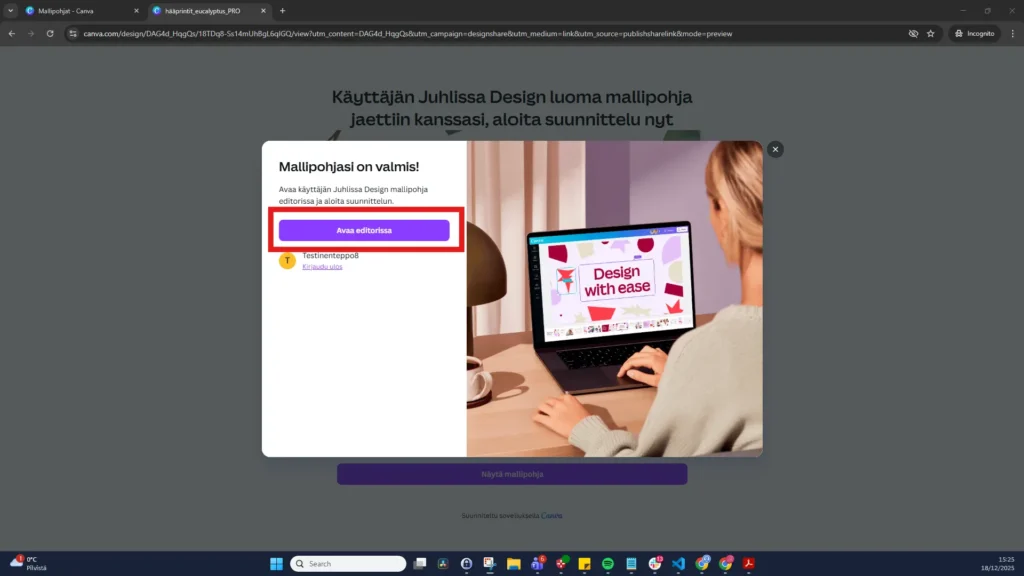
Vielä yksi klikkaus, ja mallipohja avautuu Canvan työtilassa!
Kopio hääkutsusta on nyt muokattavissa. Ennen kuin aloitat mallipohjan muokkaamisen, suosittelen tutustumaan kaikessa rauhassa Canvan työtilaan ja sen tärkeimpiin toimintoihin.
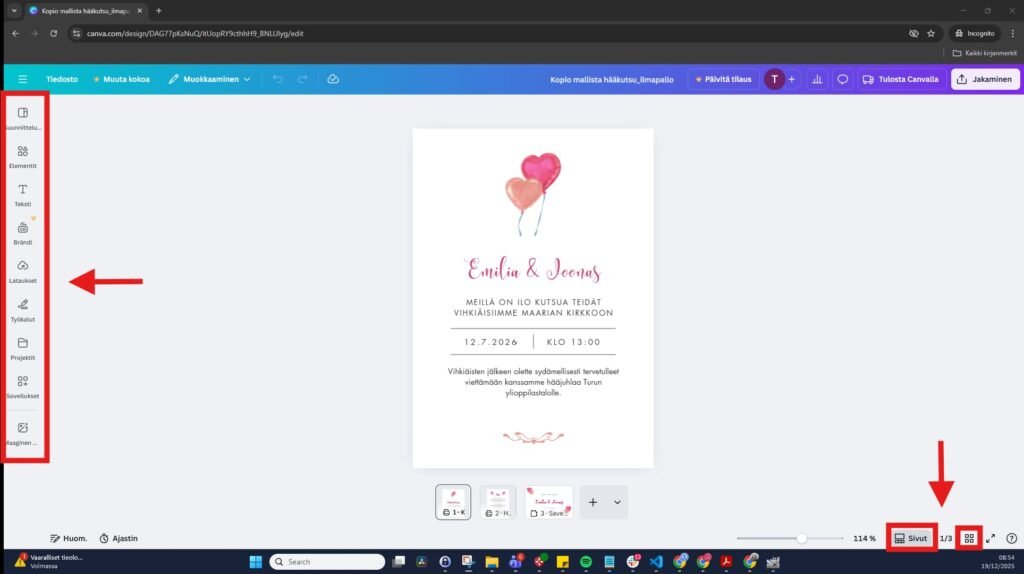
Olen merkannut yllä olevaan kuvaan nuolilla muutaman tärkeän ominaisuuden. Canva-työtilan vasemmassa sivupalkissa sijaitsee työkalujen päävalikko.
Oikeassa alareunassa on työtilan säätämiseen liittyviä painikkeita, kuten zoomauksen liukukytkin. ”Sivut”-painiketta klikkaamalla mallipohjan sivut näytetään – ei yksitellen, vaan peräkkäin, jolloin niitä on kätevä skrollata näkyville. ”Ruudukko”-painikkeesta avautuu ruudukkonäkymä, jossa kaikki sivut ovat yhtä aikaa nähtävillä.
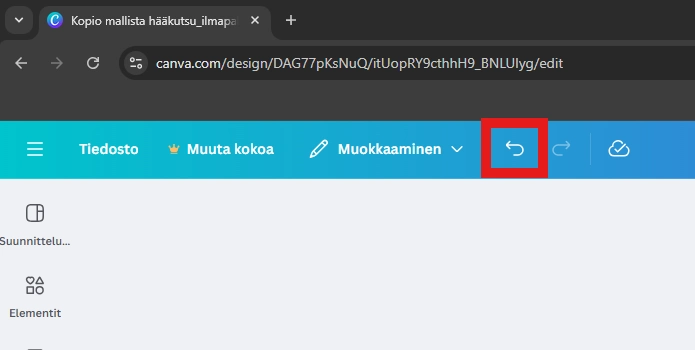
Eräs tosi hyödyllinen ominaisuus on myös sinisen yläpalkin ”Peruuta”-painike… kenellepä ei joskus kävisi hupsis!😄 Peruuta-painiketta klikkaamalla perut viimeisimmän tekemäsi muutoksen.
Mallipohjan muokkaaminen
Hääkutsun mallipohja on sellaisenaan valmis visuaalinen kokonaisuus, joten sinun ei välttämättä tarvitse muokata siitä kuin tekstisisältöjä. Halutessasi voit kuitenkin muuttaa myös suunnittelumallin fontteja, värejä, kuvia ja paljon muuta.
Käydään seuraavaksi läpi tärkeimmät asiat, joita voit muokata.
Tekstin muokkaaminen
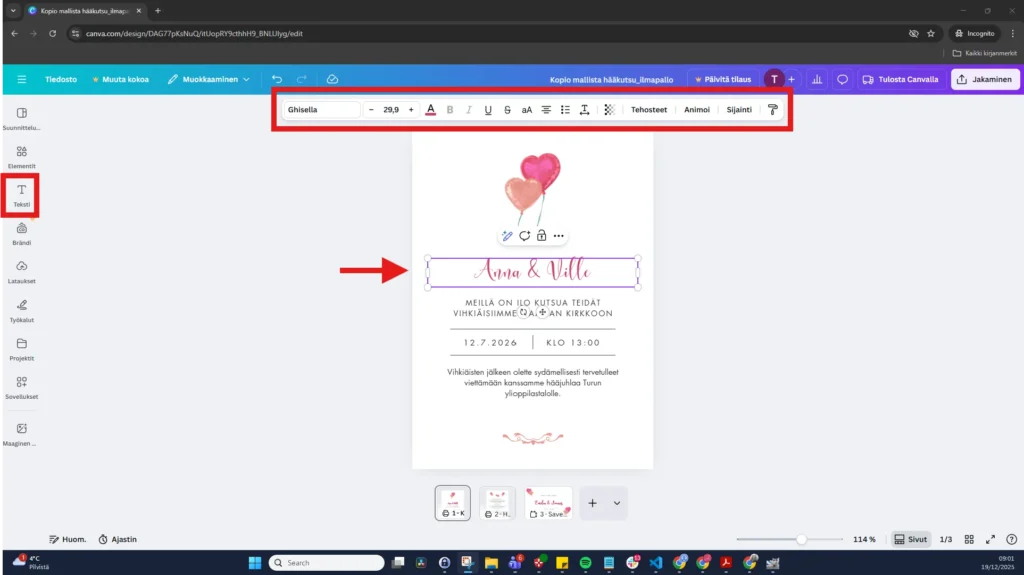
- Klikkaa tekstiä, jota haluat muuttaa.
- Kirjoita olemassaolevan tekstin tilalle omat tiedot (esim. nimet, päivämäärä, paikka).
- Voit vaihtaa esimerkiksi fontin, fonttikoon ja värin ylävalikosta.
- Tekstiä voi myös siirtää paikasta toiseen hiirellä raahaamalla.
- Tekstityökalut saa näkyville myös klikkaamalla vasemman sivupalkin Teksti-painiketta.
Klikkaa tekstiä jota haluat muokata, jolloin tekstityökalu avautuu mallin yläpuolelle. Voit muun muassa vaihtaa fonttia, muuttaa tekstin väriä ja asettaa lihavoinnin. Tekstikentän voi myös siirtää eri kohtaan raahaamalla.
Värien vaihtaminen
- Valitse elementti (esim. tausta tai koriste) klikkaamalla sitä.
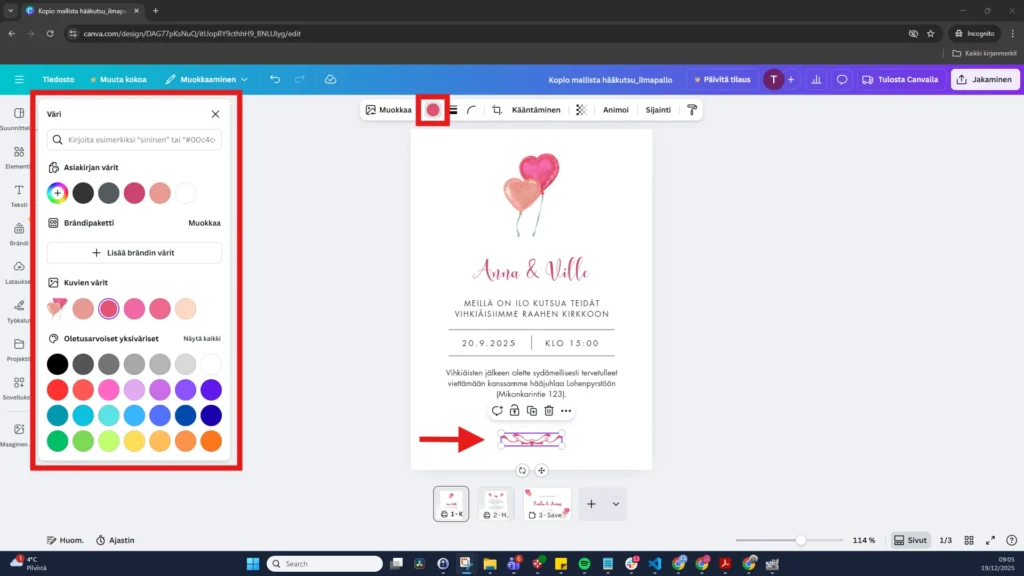
- Klikkaa pyöreää väripainiketta ylävalikossa.
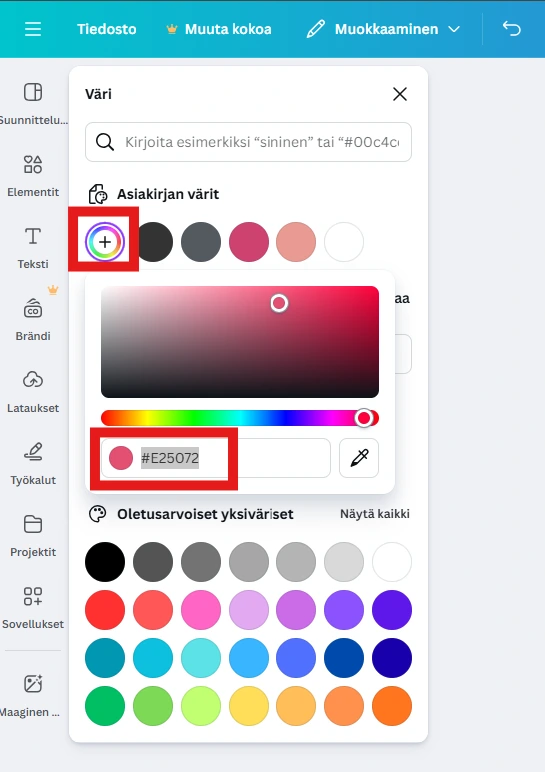
- Valitse värivalitsimesta valmis väri tai syötä oma HEX-koodi (esim. #EADBC8).
Klikkaa elementtiä, jota haluat muokata. Mallin yläpuolelle avautuvassa työkalupalkissa on pyöreä väriympyrä, mikäli kyseisen elementin väriä voi vaihtaa. Sitä klikkaamalla avautuu työtilan vasempaan laitaan värivalitsin.
Värikoodin lisääminen onnistuu klikkaamalla värivalitsimen plus-painiketta, ja kirjoittamalla haluamansa koodin värivalitsimen hakukenttään.
Elementtien muokkaaminen
- Voit siirtää, poistaa tai lisätä elementtejä (esim. kukkia, viivoja, kuvakehyksiä).
- Käytä vasemman sivupalkin Elementit-valikkoa lisätäksesi hääkutsuusi uusia koristeita.
Näytän seuraavaksi, miten mallipohjaan saa lisättyä pyöreän valokuvan. Sitä varten olen ensin raivannut hääkutsuun tilaa poistamalla ilmapallo-grafiikan (klikkaa elementtiä, jolloin avautuvassa työkalupalkissa on roskakori-painike), sekä siirtämällä tekstejä hiukan eri kohtiin klikkaamalla ja raahaamalla.
Valokuvaa ei tarvitse muuttaa pyöreäksi etukäteen, vaan voimme käyttää Canvan valokuvakehys-elementtiä. Kun kuva lisätään elementin päälle, se rajautuu pyöreäksi.
Klikataan vasemmasta sivupalkista Elementit-painiketta, jolloin sen viereen avautuu elementtien hakukenttä. Kirjoitetaan kenttään, mitä halutaan hakea. Tulokset ilmestyvät hakukentän alapuolelle. Valitaan pyöreä valokuvakehys Kehykset-otsikon alta, ja raahataan se haluttuun kohtaan mallipohjassa.
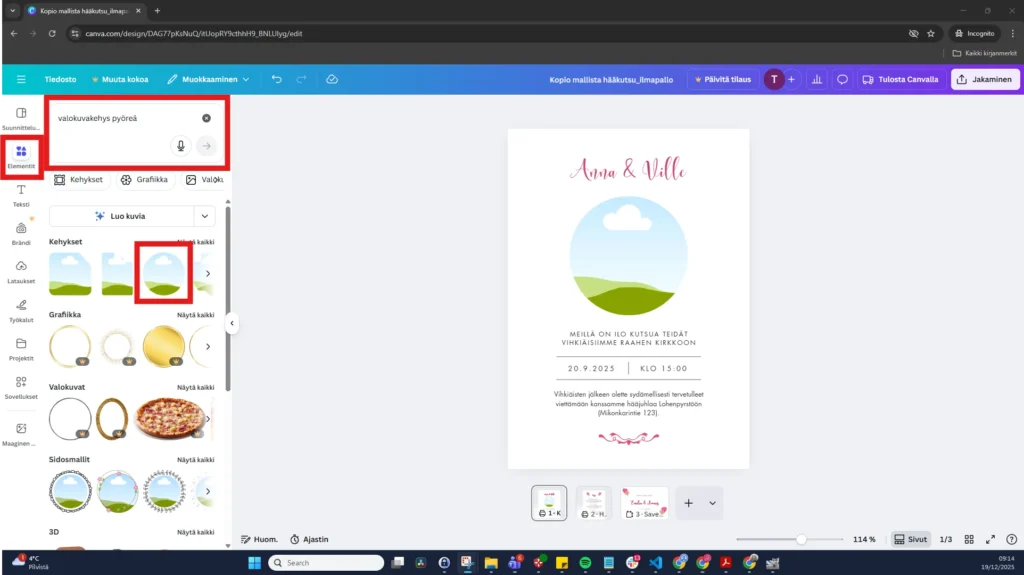
Nyt valokuvakehys on paikoillaan, ja voimme seuraavaksi lisätä siihen varsinaisen kuvan.
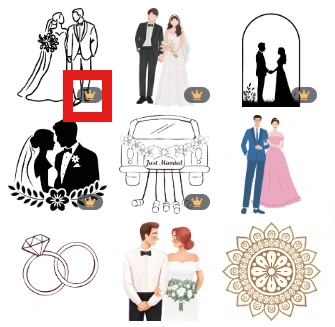
Vinkki! Canva sisältää sekä ilmaisia että maksullisia elementtejä, kuvia, fontteja ja muita ominaisuuksia. Maksulliset elementit on merkitty pienellä kruunu-ikonilla. Niiden valitseminen ja käyttäminen onnistuu rajoitetusti myös ilmaisversiossa, mutta jos haluat ladata tai tulostaa suunnittelumallin, joka sisältää maksullisia elementtejä, tarvitset Canva PRO -tilin.
Kuvan lisääminen
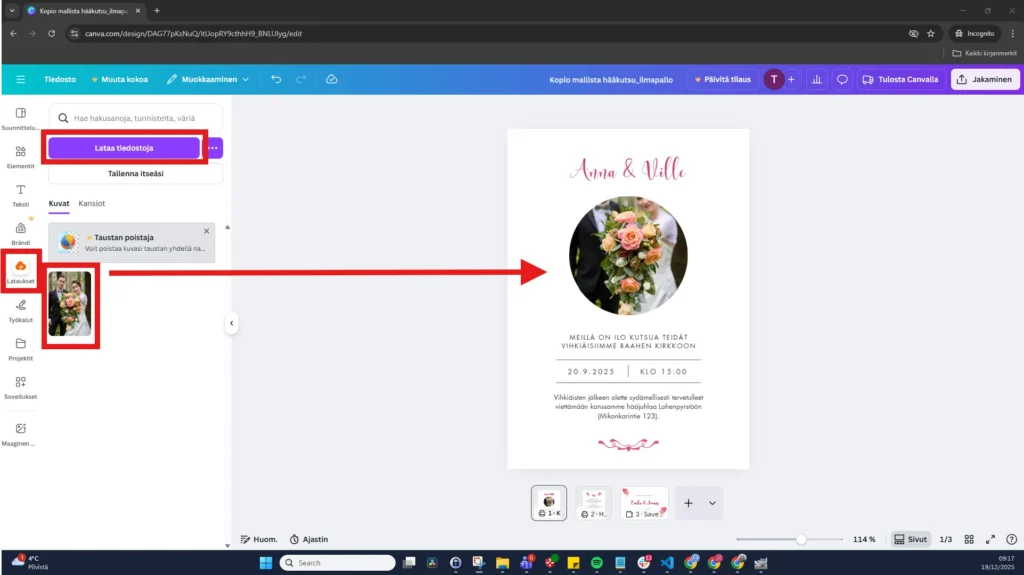
- Klikkaa Lataukset-painiketta vasemmassa sivuvalikossa.
- Lataa oma kuvasi Canvaan (esim. hääparin kuva) valitsemalla ”Lataa tiedostoja”.
- Raahaa kuva mallipohjaan, ja aseta se haluamaasi kohtaan.
Oman valokuvan lisääminen onnistuu Lataukset-painikkeen kautta. Kun kuva raahataan valokuvakehys-elementin päälle, se rajautuu automaattisesti kehyksen muotoiseksi ja kokoiseksi. Tuplaklikkaamalla valokuvaa pääset säätämään, mikä alue kuvasta näkyy kehyksessä.
Valmiin hääkutsun lataaminen tai tulostaminen
Kun hääkutsu on valmis, voit ladata sen Canvasta omalle laitteellesi ja tulostaa sen itse, tai lähettää eteenpäin esimerkiksi painotaloon. Nykyään monet pariskunnat päätyvät jakamaan hääkutsut painettujen kutsukorttien sijaan digitaalisessa muodossa, mikä on edullinen ja ekologinen vaihtoehto painetuille kutsuille.
Löydät lisää vinkkejä hääkutsun suunnitteluun ja lähettämiseen tästä postauksesta.
Lataaminen:
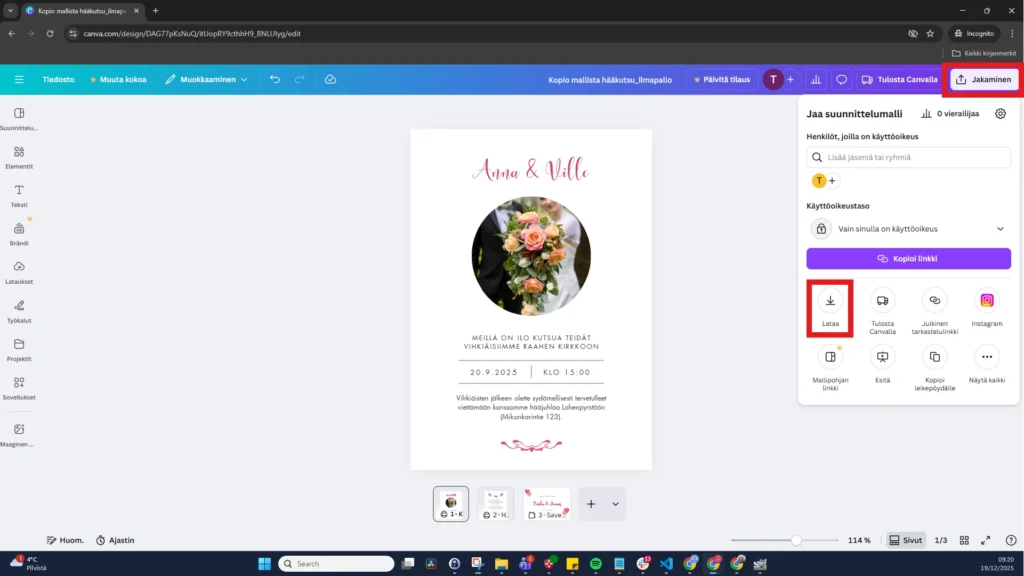
- Klikkaa Jakaminen-painiketta Canvan työtilan oikeassa yläkulmassa.
- Valitse ”Lataa”.
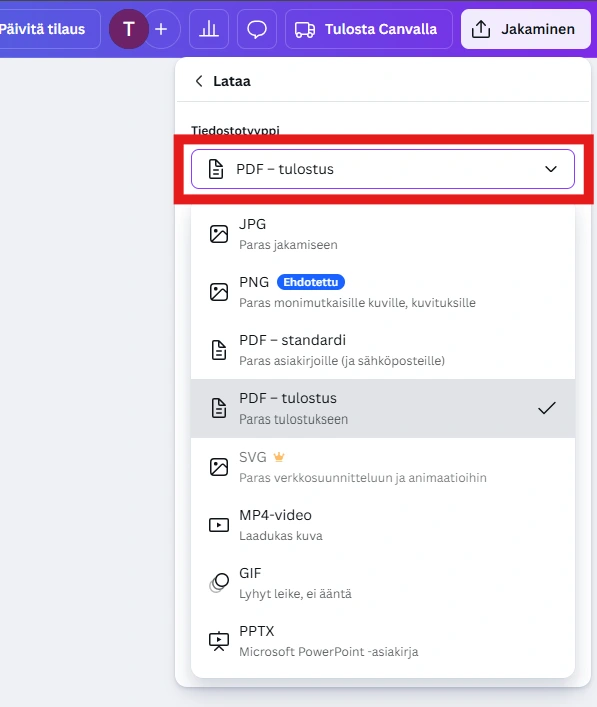
- Valitse tiedostomuodoksi ”PDF – tulostus” (paras laatu tulostukseen).
- Voit myös valita tiedostomuodoksi PNG, JPEG tai ”PDF – standardi”, jos haluat jakaa kutsun digitaalisesti.
Ladataksesi valmiin hääkutsun omalle koneellesi, klikkaa Jakaminen-painiketta työtilan oikeassa yläkulmassa, ja valitse tämän jälkeen ”Lataa”.
Tiedostotyyppi kannattaa valita sen mukaan, miten aiot käyttää hääkutsua. ”PDF – tulostus” on paras valinta hääkutsujen tulostukseen.
Yhteenveto
- Hääkutsun suunnittelu valmista Canva-mallipohjaa muokkaamalla on nopea ja helppo tapa luoda tyylikäs kutsukortti.
- Canva on ilmainen, helppokäyttöinen graafisen suunnittelun verkkotyökalu.
- Canvan käyttäminen edellyttää rekisteröitymistä, eli käyttäjätilin luomista.
- Jos olet ostanut hääkutsupohjan Juhlissa Designin verkkokaupasta, pääset avaamaan sen toimituslomakkeen linkistä.
- Voit muuttaa mallipohjassa muun muassa tekstejä, fontteja, värejä ja elementtejä.
- Lataa valmis hääkutsu laitteellesi, ja käytä sitä haluamallasi tavalla – tulostettuna tai digitaalisesti.
Oletko käyttänyt Canva-suunnittelutyökalua? Haluaisitko lisää vinkkejä juhlaprinttien suunnitteluun tai Canvan käyttöön? Kommentoi! ❤


Yksi kommentti